Claude Code Worker完全ガイド
Claude Code Workerの設置手順と活用方法を分かりやすく解説。ターミナル環境設定から実用的なAI開発ワークフロー構築まで完全ガイドします。開発者やユーザーに役立つ実践的なポイントを分かりやすく解説します。

AIとともにするペアプログラミング時代
現代の開発環境において、AIコーディングアシスタントはもはや選択肢ではなく必須となりました。Claude Code Workerは、Anthropicが開発した強力なAIペアプログラマーで、コード作成からデバッグ、自動化まで様々な開発タスクをサポートします。本ガイドでは、Claude Code Workerのインストール方法から実践的な活用法まで、すべてをステップバイステップで解説します。
Claude Code Workerとは?
Claude Code WorkerはAIベースのコーディングアシスタントで、プロジェクト全体を理解し、コンテキストに合わせたコードを生成し、複雑な開発タスクを自動化します。単純なコード自動補完を超えて、実際の開発者のようにプロジェクト構造を把握し、Gitコマンドを実行し、複数のファイルを同時に修正できます。
主な特徴
コードベース全体の理解: プロジェクトのすべてのファイルと構造を把握し、コンテキストに合わせた回答を提供
直接ファイル修正: ユーザーの承認のもと、ファイルを直接作成・修正
コマンド実行: ターミナルコマンドを実行してビルド、テスト、Git作業を実行
多様なインターフェース: ターミナルCLI、ウェブアプリケーション、デスクトップアプリ、IDE拡張機能をサポート
他のAIツールとの違い
Claude Code Workerは単にコードの断片を提案するのではなく、エージェント方式で動作します。つまり、「ログイン機能を作って」とリクエストすると、必要なファイルを生成し、コードを書き、テストまで自動的に実行します。これはGitHub CopilotやTabnineのような自動補完ツールとは根本的に異なるアプローチです。
システム要件
インストール前に以下を確認してください:
ターミナルまたはコマンドプロンプトのアクセス権限
作業するコードプロジェクト
Claudeサブスクリプション(Pro、Max、Teams、Enterprise)またはConsoleアカウント
Node.js 18以上(npmインストール方法を選択する場合)
インストール方法
Claude Code Workerは、作業環境に合わせて選択できる様々なインストール方法を提供します。

1. Native Install(推奨)
最も推奨されるインストール方法で、自動更新機能を提供します。
macOS、Linux、WSL:
curl -fsSL https://claude.ai/install.sh | bash
Windows PowerShell:
irm https://claude.ai/install.ps1 | iex
Windows CMD:
curl -fsSL https://claude.ai/install.cmd -o install.cmd && install.cmd && del install.cmd
利点:
バックグラウンドで自動的に最新バージョンに更新
インストールプロセスがシンプルで高速
すべてのプラットフォームで一貫した体験を提供
2. Homebrew(macOS、Linux)
macOSまたはLinuxでパッケージ管理を好む場合はHomebrewを使用できます。
brew install --cask claude-code
注意: Homebrewインストールは自動更新されないため、定期的に次のコマンドで更新する必要があります:
brew upgrade claude-code
3. WinGet(Windows)
Windowsで公式パッケージマネージャーを使用する場合:
winget install Anthropic.ClaudeCode
更新は次のコマンドで:
winget upgrade Anthropic.ClaudeCode
4. npm(Node Package Manager)
Node.js環境に慣れている場合はnpmでインストールできます:
npm install -g @anthropic-ai/claude-code
権限エラー解決: 権限エラーが発生した場合、npmグローバルインストールディレクトリをユーザーホームに変更する方が安全です:
mkdir ~/.npm-global
npm config set prefix '~/.npm-global'
export PATH=~/.npm-global/bin:$PATH
IDE拡張機能
ターミナル以外にも、次のIDEで直接使用できます:
- VS Code: 拡張機能マーケットプレイスで「Claude Code」を検索
- JetBrains IDEs(IntelliJ IDEA、PyCharm、WebStorm): プラグインマーケットプレイスからインストール
認証と初期設定
インストールが完了したら、初回実行時に認証プロセスが必要です。
初回実行
プロジェクトディレクトリで次のコマンドを実行してください:
claude
初回実行時、自動的にログインページに移動します。次の2つの方法のいずれかで認証できます:
- Claude.aiアカウントでログイン
- Anthropic Console APIキーを使用
認証情報はシステムに安全に保存され、次回使用時に自動的にログインされます。
APIキー設定
APIキーを使用する場合、Consoleから発行されたキーを入力します。キーは暗号化されてローカルに保存されます。
基本的な使用方法
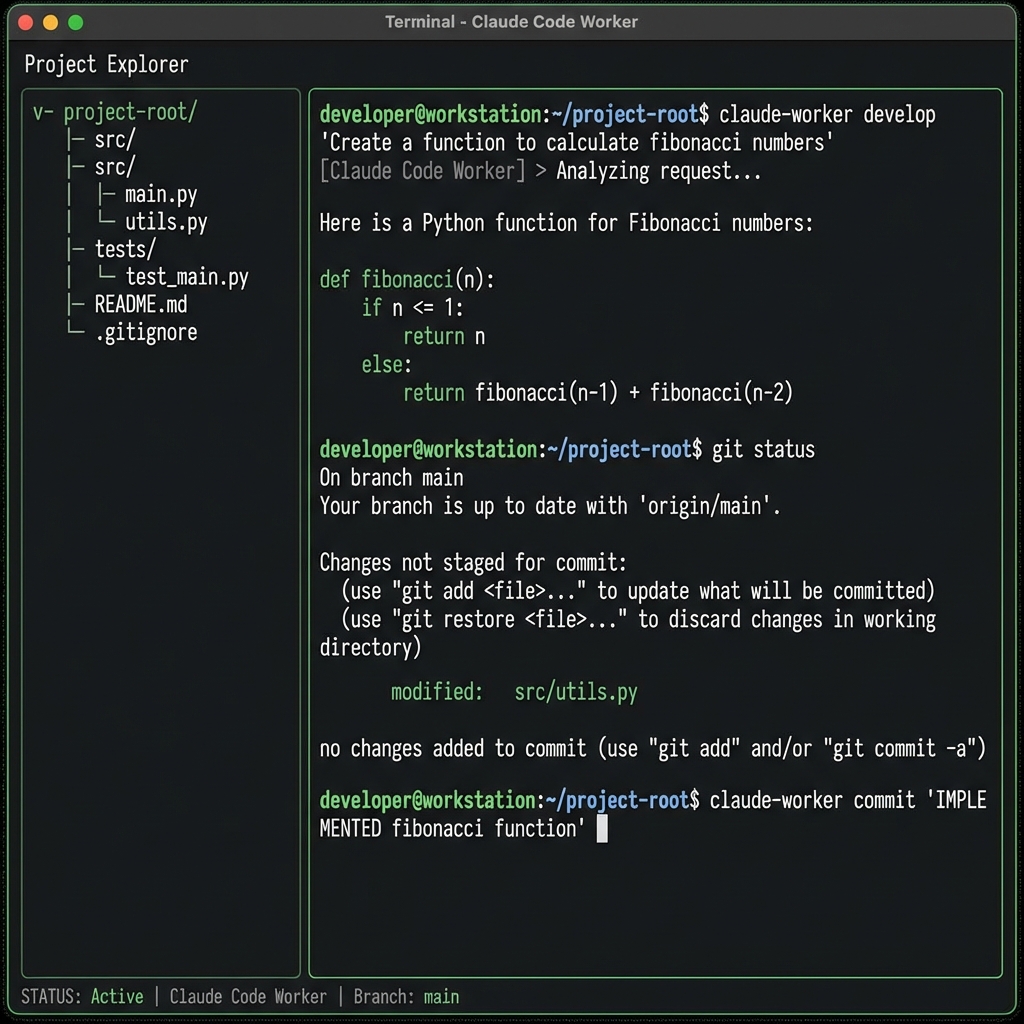
セッション開始
プロジェクトディレクトリに移動した後:
cd your-project
claude
Claude Code Workerが起動すると対話型セッションが開きます。これで自然言語でリクエストを入力できます。
基本コマンドと対話
例1: 新機能追加
ユーザー: ユーザーログイン機能を作成して。JWTを使用して認証し、
         ログインフォームとバックエンドAPIの両方を実装して。

Claude: 了解しました。ログイン機能を実装します。以下のファイルを作成する予定です:
       1. components/LoginForm.tsx

- ログインUI
       2. api/auth.ts

- 認証APIエンドポイント
       3. utils/jwt.ts

- JWTトークン管理

       進めてよろしいですか?
例2: バグ修正
ユーザー: ユーザーリストが読み込まれない問題を解決して

Claude: コードを分析した結果、usersコンポーネントのuseEffectで
       依存性配列が欠けています。修正します。
ファイル修正承認プロセス
Claude Code Workerは常に許可を求めた後にファイルを修正します:
- 変更提案: Claudeがどのファイルをどのように修正するか説明
- レビューと承認: 各変更を個別に承認するか、「Accept all」モードを有効化
- 修正実行: 承認された変更のみを実際に適用
このプロセスにより完全なコントロールを維持しながら作業速度を向上できます。
実際の使用例
Git作業自動化:
ユーザー: すべての変更をコミットしてmainブランチにプッシュして

Claude: git statusを確認して次の作業を実行します:
       1. git add .
       2. git commit -m "Add user authentication feature"
       3. git push origin main

       実行してよろしいですか?
主な機能と活用
1. 機能開発
複雑な機能も一度のリクエストで実装できます。
ユーザー: ダッシュボードにリアルタイムチャートを追加して。Chart.jsを使用し、
         5秒ごとにデータを更新するようにして。
Claudeは必要なライブラリをインストールし、チャートコンポーネントを作成し、データフェッチングロジックまですべて実装します。
2. デバッグとバグ修正
エラーメッセージをコピー&ペーストするだけで自動的に原因を分析して修正します。
ユーザー: TypeError: Cannot read property 'map' of undefined
         このエラーが発生するけど、どう修正すればいい?

Claude: users配列がundefinedの状態でmapを呼び出しています。
       オプショナルチェーニングを追加して修正します。
3. コードベースナビゲーション
プロジェクト構造を理解して説明できます。
ユーザー: このプロジェクトの認証システムはどのように実装されている?

Claude: プロジェクトを分析した結果、次のような構造になっています:


- auth/middleware.ts: JWTトークン検証


- hooks/useAuth.ts: 認証状態管理


- api/login.ts: ログインエンドポイント
       ...
4. 自動化タスク
反復的で退屈なタスクを自動的に処理します:
Lintエラー一括修正: 「すべてのESLintエラーを修正して」
型エラー解決: 「TypeScriptの型エラーをすべて解決して」
マージコンフリクト解決: 「merge conflictを解決して」
リリースノート作成: 「先週のコミットからリリースノートを作成して」
5. Git統合
Claude Code WorkerはGitリポジトリを完全に認識します:
ブランチ切り替えと作成
コミットとプッシュ
コンフリクト解決
履歴分析
ユーザー: feature/new-uiブランチを作成して切り替えて

Claude: git checkout -b feature/new-uiを実行します。
高度な活用のヒント
CLAUDE.mdファイルの活用
プロジェクトルートにCLAUDE.mdファイルを作成すると、Claudeにプロジェクトのコンテキストを提供できます。これはClaudeの「憲法」のような役割を果たします。
# プロジェクト概要
このプロジェクトはNext.js 14で構築されたECプラットフォームです。

## コーディングスタイル

- TypeScript strict modeを使用
- Tailwind CSSでスタイリング

- ESLint + Prettierを適用

## 主なコマンド

- npm run dev: 開発サーバー起動
- npm run build: プロダクションビルド

- npm test: テスト実行

## アーキテクチャ

- /app: Next.js App Router
- /components: 再利用可能なコンポーネント

- /lib: ユーティリティ関数
Hooks設定
特定のタイミングで自動的にコマンドを実行するよう設定できます:
Before tool execution: ツール実行前(例: Lint実行)
After tool completion: ツール完了後(例: 自動フォーマット)
Before file write: ファイル保存前
ターミナルショートカット
Shift + ドラッグ: ファイルを参照として追加
Ctrl + V: 画像を貼り付け
Escape: Claude停止(Ctrl + Cはセッション終了)
上下矢印: コマンド履歴ナビゲーション
効果的なプロンプトの書き方
- 具体的にリクエストしてください:
❌ 「ログインを作って」
✅ 「JWTを使用したログイン機能を作成して。メールとパスワードで認証し、トークンはhttpOnly cookieに保存して」
- コンテキストを提供してください:
「このプロジェクトはReact 18とTypeScriptを使用しています」
「既存のAuth0認証をFirebase Authenticationに移行したい」
- 制約を明示してください:
「外部ライブラリは使用せず、純粋なJavaScriptで実装して」
「パフォーマンスのためメモ化を適用して」
実践活用事例
事例1: レガシーコードリファクタリング
ユーザー: このコンポーネントを関数コンポーネントにリファクタリングして、
         hooksを使用するように変更して。テストも更新して。
Claudeはクラスコンポーネントを分析し、関数型に変換し、関連するすべてのテストファイルまで自動的に更新します。
事例2: API統合
ユーザー: Stripe決済APIを統合して。決済ページから
         Webhook処理まで全体のフローを実装して。
生産性向上効果: 開発者はClaude Code Workerを使用して平均的に開発時間を30-50%短縮すると報告しています。特に反復的なタスク、ボイラープレートコード作成、デバッグ時間が大幅に削減されます。
注意事項とベストプラクティス
コードレビューは必須
Claude Code Workerは非常に強力ですが、生成されたコードは必ずレビューする必要があります:
セキュリティ脆弱性確認
パフォーマンス問題レビュー
ビジネスロジック正確性検証
テストカバレッジ確認
機密情報の保護
APIキー、パスワードなどの機密情報は環境変数で管理
.envファイルは.gitignoreに追加Claudeに機密情報を直接入力しない
段階的な作業
大きなタスクは小さなステップに分けて進めてください:
# ❌ 良くない例
「アプリケーション全体をリファクタリングして」

# ✅ 良い例
1. 「まず認証モジュールをリファクタリングして」
2. 「次にユーザー管理モジュールを更新して」
3. 「最後にダッシュボードコンポーネントを改善して」
バージョン管理の活用
Claudeが変更した内容はGitで追跡して、いつでも元に戻せるようにしてください:
git add .
git commit -m "AI-assisted refactoring"
まとめ: AIとともにする開発の未来
Claude Code Workerは単なるツールを超えた開発パートナーです。反復的なタスクを自動化し、複雑なバグを素早く解決し、コード品質を向上させます。しかし、最も重要なのはあなたの創造性と判断力です。Claudeは実行者で、あなたは設計者です。
今すぐClaude Code Workerをインストールして、AIとともにする新しい開発体験を始めましょう。生産性が驚くほど向上するはずです。
サポートが必要ですか?
Claude Code Workerに関する質問や開発関連のお問い合わせは、いつでもご連絡ください:
- メール: kck0920@gmail.com
- GitHub: https://github.com/kck0920
--
関連ツールのご紹介
開発生産性をさらに高めたいですか? Hafutureの様々なツールをご活用ください:
AI開発ツールと生産性向上に興味がある方は、その他のブログ記事もご覧ください!