Claude Code Worker 완벽 가이드
Claude Code Worker의 설치부터 실전 활용까지 완벽 가이드! 터미널 환경 설정과 효율적인 AI 개발 워크플로우 구축법을 단계별로 알아봅니다.

AI와 함께하는 페어 프로그래밍 시대
현대 개발 환경에서 AI 코딩 도우미는 더 이상 선택이 아닌 필수가 되었습니다. Claude Code Worker는 Anthropic에서 개발한 강력한 AI 페어 프로그래머로, 코드 작성부터 디버깅, 자동화까지 다양한 개발 작업을 지원합니다. 이 가이드에서는 Claude Code Worker의 설치 방법부터 실전 활용법까지 모든 것을 단계별로 알아보겠습니다.
Claude Code Worker란?
Claude Code Worker는 AI 기반 코딩 도우미로, 여러분의 프로젝트 전체를 이해하고 맥락에 맞는 코드를 생성하며 복잡한 개발 작업을 자동화합니다. 단순한 코드 자동완성을 넘어서, 실제 개발자처럼 프로젝트 구조를 파악하고, Git 명령을 실행하며, 여러 파일을 동시에 수정할 수 있습니다.
주요 특징
전체 코드베이스 이해: 프로젝트의 모든 파일과 구조를 파악하여 맥락에 맞는 답변 제공
직접 파일 수정: 사용자 승인 하에 파일을 직접 생성하고 수정
명령어 실행: 터미널 명령을 실행하여 빌드, 테스트, Git 작업 수행
다양한 인터페이스: 터미널 CLI, 웹 애플리케이션, 데스크톱 앱, IDE 확장 프로그램 지원
다른 AI 도구와의 차이점
Claude Code Worker는 단순히 코드 조각을 제안하는 것을 넘어, 에이전트 방식으로 작동합니다. 즉, 여러분이 "로그인 기능을 만들어줘"라고 요청하면, 필요한 파일들을 생성하고, 코드를 작성하며, 테스트까지 자동으로 수행합니다. 이는 GitHub Copilot이나 Tabnine과 같은 자동완성 도구와는 근본적으로 다른 접근 방식입니다.
시스템 요구사항
설치 전에 다음 사항을 확인하세요:
터미널 또는 명령 프롬프트 접근 권한
작업할 코드 프로젝트
Claude 구독 (Pro, Max, Teams, Enterprise) 또는 Console 계정
Node.js 18 이상 (npm 설치 방법 선택 시)
설치 방법
Claude Code Worker는 다양한 설치 방법을 제공하여 여러분의 작업 환경에 맞게 선택할 수 있습니다.

1. Native Install (권장)
가장 권장되는 설치 방법으로, 자동 업데이트 기능을 제공합니다.
macOS, Linux, WSL:
curl -fsSL https://claude.ai/install.sh | bash
Windows PowerShell:
irm https://claude.ai/install.ps1 | iex
Windows CMD:
curl -fsSL https://claude.ai/install.cmd -o install.cmd && install.cmd && del install.cmd
장점:
백그라운드에서 자동으로 최신 버전으로 업데이트
설치 과정이 간단하고 빠름
모든 플랫폼에서 일관된 경험 제공
2. Homebrew (macOS, Linux)
macOS나 Linux에서 패키지 관리를 선호한다면 Homebrew를 사용할 수 있습니다.
brew install --cask claude-code
주의: Homebrew 설치는 자동 업데이트되지 않으므로 주기적으로 다음 명령으로 업데이트해야 합니다:
brew upgrade claude-code
3. WinGet (Windows)
Windows에서 공식 패키지 매니저를 사용하는 경우:
winget install Anthropic.ClaudeCode
업데이트는 다음 명령으로:
winget upgrade Anthropic.ClaudeCode
4. npm (Node Package Manager)
Node.js 환경에 익숙하다면 npm으로 설치할 수 있습니다:
npm install -g @anthropic-ai/claude-code
권한 오류 해결: 권한 오류가 발생하는 경우, npm 전역 설치 디렉토리를 사용자 홈으로 변경하는 것이 보안상 더 안전합니다:
mkdir ~/.npm-global
npm config set prefix '~/.npm-global'
export PATH=~/.npm-global/bin:$PATH
IDE 확장 프로그램
터미널 외에도 다음 IDE에서 직접 사용할 수 있습니다:
- VS Code: 확장 마켓플레이스에서 "Claude Code" 검색
- JetBrains IDEs (IntelliJ IDEA, PyCharm, WebStorm): 플러그인 마켓플레이스에서 설치
인증 및 초기 설정
설치가 완료되면 처음 실행 시 인증 과정이 필요합니다.
첫 실행
프로젝트 디렉토리에서 다음 명령을 실행하세요:
claude
처음 실행하면 자동으로 로그인 페이지로 이동합니다. 다음 두 가지 방법 중 하나로 인증할 수 있습니다:
- Claude.ai 계정으로 로그인
- Anthropic Console API 키 사용
인증 정보는 시스템에 안전하게 저장되어 다음 사용 시 자동으로 로그인됩니다.
API 키 설정
API 키를 사용하는 경우, Console에서 발급받은 키를 입력하면 됩니다. 키는 암호화되어 로컬에 저장됩니다.
기본 사용법
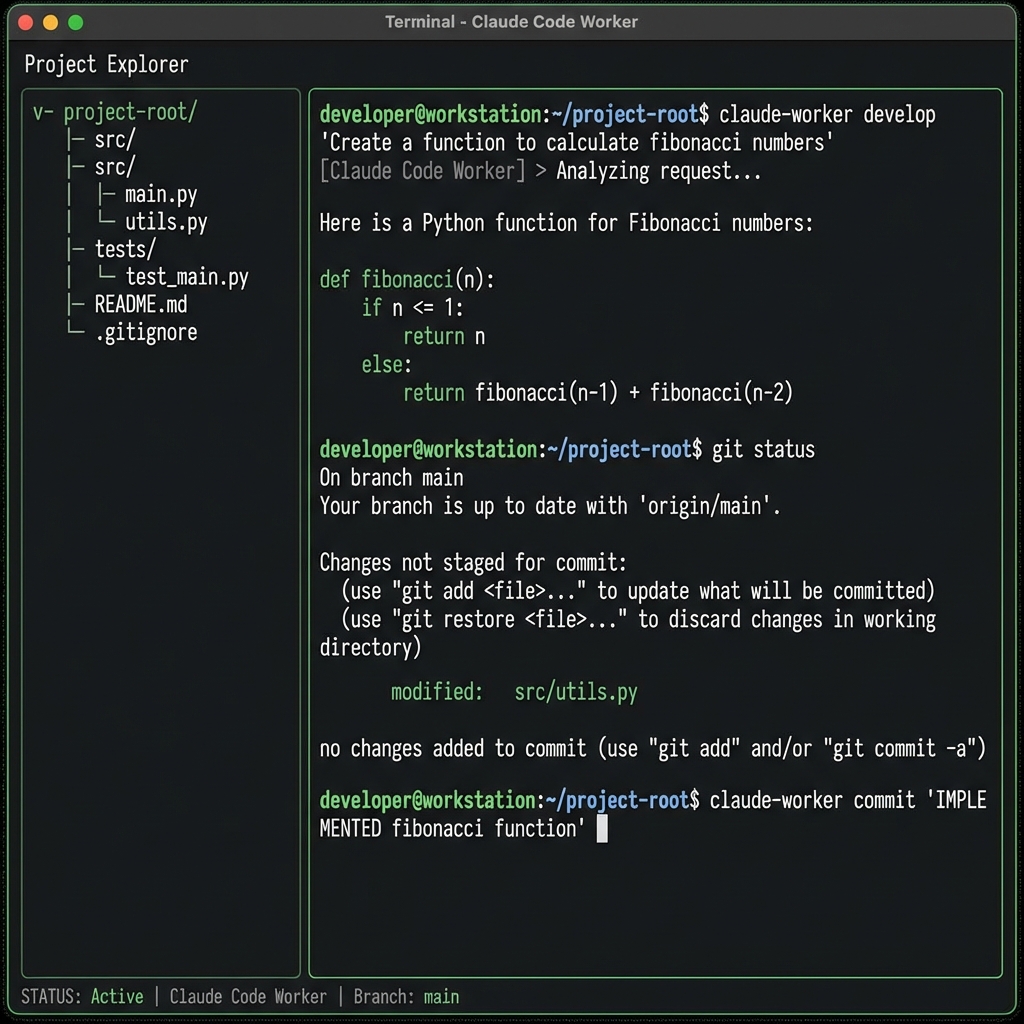
세션 시작하기
프로젝트 디렉토리로 이동한 후:
cd your-project
claude
Claude Code Worker가 시작되면 대화형 세션이 열립니다. 이제 일반 언어로 요청사항을 입력하면 됩니다.
기본 명령어와 상호작용
예제 1: 새 기능 추가
사용자: 사용자 로그인 기능을 만들어줘. JWT를 사용해서 인증하고,
       로그인 폼과 백엔드 API를 모두 구현해줘.

Claude: 알겠습니다. 로그인 기능을 구현하겠습니다. 다음 파일들을 생성할 계획입니다:
       1. components/LoginForm.tsx

- 로그인 UI
       2. api/auth.ts

- 인증 API 엔드포인트
       3. utils/jwt.ts

- JWT 토큰 관리

       진행할까요?
예제 2: 버그 수정
사용자: 사용자 목록이 로딩되지 않는 문제를 해결해줘

Claude: 코드를 분석한 결과, users 컴포넌트에서 useEffect의
       의존성 배열이 누락되어 있습니다. 수정하겠습니다.
파일 수정 승인 프로세스
Claude Code Worker는 항상 허가를 요청한 후 파일을 수정합니다:
- 변경 사항 제안: Claude가 어떤 파일을 어떻게 수정할지 설명
- 검토 및 승인: 각 변경사항을 개별적으로 승인하거나 "Accept all" 모드 활성화
- 수정 실행: 승인된 변경사항만 실제로 적용
이 프로세스 덕분에 완전한 제어권을 유지하면서도 작업 속도를 높일 수 있습니다.
실제 사용 예제
Git 작업 자동화:
사용자: 모든 변경사항을 커밋하고 main 브랜치에 푸시해줘

Claude: git status를 확인하고 다음 작업을 수행하겠습니다:
       1. git add .
       2. git commit -m "Add user authentication feature"
       3. git push origin main

       실행할까요?
주요 기능과 활용
1. 기능 개발 (Build Features)
복잡한 기능도 한 번의 요청으로 구현할 수 있습니다.
사용자: 대시보드에 실시간 차트를 추가해줘. Chart.js를 사용하고,
       매 5초마다 데이터를 업데이트하도록 해줘.
Claude는 필요한 라이브러리를 설치하고, 차트 컴포넌트를 생성하며, 데이터 fetching 로직까지 모두 구현합니다.
2. 디버깅 및 버그 수정
에러 메시지를 복사해서 붙여넣기만 하면 자동으로 원인을 분석하고 수정합니다.
사용자: TypeError: Cannot read property 'map' of undefined
       이 에러가 발생하는데 어떻게 고쳐야 해?

Claude: users 배열이 undefined인 상태에서 map을 호출하고 있습니다.
       Optional chaining을 추가하여 수정하겠습니다.
3. 코드베이스 탐색
프로젝트 구조를 이해하고 설명할 수 있습니다.
사용자: 이 프로젝트의 인증 시스템은 어떻게 구현되어 있어?

Claude: 프로젝트를 분석한 결과, 다음과 같은 구조로 되어 있습니다:


- auth/middleware.ts: JWT 토큰 검증


- hooks/useAuth.ts: 인증 상태 관리


- api/login.ts: 로그인 엔드포인트
       ...
4. 자동화 작업
반복적이고 지루한 작업을 자동으로 처리합니다:
Lint 오류 일괄 수정: "모든 ESLint 에러를 고쳐줘"
타입 에러 해결: "TypeScript 타입 에러를 모두 해결해줘"
병합 충돌 해결: "merge conflict를 해결해줘"
릴리스 노트 작성: "지난 주 커밋으로 릴리스 노트를 작성해줘"
5. Git 통합
Claude Code Worker는 Git 저장소를 완전히 인식합니다:
브랜치 전환 및 생성
커밋 및 푸시
충돌 해결
히스토리 분석
사용자: feature/new-ui 브랜치를 만들고 전환해줘

Claude: git checkout -b feature/new-ui를 실행하겠습니다.
고급 활용 팁
CLAUDE.md 파일 활용
프로젝트 루트에 CLAUDE.md 파일을 생성하면 Claude에게 프로젝트의 컨텍스트를 제공할 수 있습니다. 이는 Claude의 "헌법"과 같은 역할을 합니다.
# 프로젝트 개요
이 프로젝트는 Next.js 14로 구축된 전자상거래 플랫폼입니다.

## 코딩 스타일

- TypeScript strict mode 사용
- Tailwind CSS로 스타일링

- ESLint + Prettier 적용

## 주요 명령어

- npm run dev: 개발 서버 시작
- npm run build: 프로덕션 빌드

- npm test: 테스트 실행

## 아키텍처

- /app: Next.js App Router
- /components: 재사용 가능한 컴포넌트

- /lib: 유틸리티 함수
Hooks 설정
특정 시점에 자동으로 명령을 실행하도록 설정할 수 있습니다:
Before tool execution: 도구 실행 전 (예: 린트 실행)
After tool completion: 도구 완료 후 (예: 자동 포맷팅)
Before file write: 파일 저장 전
터미널 단축키
Shift + 드래그: 파일을 참조로 추가
Ctrl + V: 이미지 붙여넣기
Escape: Claude 중지 (Ctrl + C는 세션 종료)
위/아래 화살표: 명령 히스토리 탐색
효과적인 프롬프트 작성법
- 구체적으로 요청하세요:
❌ "로그인 만들어줘"
✅ "JWT를 사용한 로그인 기능을 만들어줘. 이메일과 비밀번호로 인증하고, 토큰은 httpOnly 쿠키에 저장해줘"
- 맥락을 제공하세요:
"이 프로젝트는 React 18과 TypeScript를 사용합니다"
"기존 Auth0 인증을 Firebase Authentication으로 마이그레이션하고 싶어요"
- 제약사항을 명시하세요:
"외부 라이브러리는 사용하지 말고, 순수 JavaScript로 구현해줘"
"성능을 위해 메모이제이션을 적용해줘"
실전 활용 사례
사례 1: 레거시 코드 리팩토링
사용자: 이 컴포넌트를 함수형 컴포넌트로 리팩토링하고,
       hooks를 사용하도록 변경해줘. 테스트도 업데이트해줘.
Claude는 클래스 컴포넌트를 분석하고, 함수형으로 변환하며, 관련된 모든 테스트 파일까지 자동으로 업데이트합니다.
사례 2: API 통합
사용자: Stripe 결제 API를 통합해줘. 결제 페이지부터
       웹훅 처리까지 전체 플로우를 구현해줘.
생산성 향상 효과: 개발자들은 Claude Code Worker를 사용하여 평균적으로 30-50%의 개발 시간을 단축한다고 보고합니다. 특히 반복적인 작업, 보일러플레이트 코드 작성, 디버깅 시간이 크게 감소합니다.
주의사항 및 베스트 프랙티스
코드 리뷰는 필수
Claude Code Worker는 매우 강력하지만, 생성된 코드는 반드시 검토해야 합니다:
보안 취약점 확인
성능 문제 검토
비즈니스 로직 정확성 검증
테스트 커버리지 확인
민감한 정보 보호
API 키, 비밀번호 등 민감한 정보는 환경 변수로 관리
.env파일은.gitignore에 추가Claude에게 민감한 정보를 직접 입력하지 않기
점진적 작업
큰 작업은 작은 단계로 나누어 진행하세요:
# ❌ 좋지 않은 예
"전체 애플리케이션을 리팩토링해줘"

# ✅ 좋은 예
1. "먼저 인증 모듈을 리팩토링해줘"
2. "이제 사용자 관리 모듈을 업데이트해줘"
3. "마지막으로 대시보드 컴포넌트를 개선해줘"
버전 관리 활용
Claude가 변경한 내용은 Git으로 추적하여 언제든 되돌릴 수 있도록 하세요:
git add .
git commit -m "AI-assisted refactoring"
결론: AI와 함께하는 개발의 미래
Claude Code Worker는 단순한 도구를 넘어 개발 파트너입니다. 반복적인 작업을 자동화하고, 복잡한 버그를 빠르게 해결하며, 코드 품질을 향상시킵니다. 하지만 가장 중요한 것은 여러분의 창의성과 판단력입니다. Claude는 실행자이고, 여러분은 설계자입니다.
지금 바로 Claude Code Worker를 설치하고, AI와 함께하는 새로운 개발 경험을 시작해보세요. 여러분의 생산성이 놀랍게 향상될 것입니다.
도움이 필요하신가요?
Claude Code Worker에 대한 질문이나 개발 관련 문의사항이 있으시면 언제든 연락주세요:
- 이메일: kck0920@gmail.com
- GitHub: https://github.com/kck0920
--
관련 도구 살펴보기
개발 생산성을 더욱 높이고 싶으신가요? Hafuture의 다양한 도구를 활용해보세요:
AI 개발 도구와 생산성 향상에 관심이 있다면, 더 많은 블로그 포스트를 확인해보세요!