Guía Claude Code Worker: Instalación y Uso
Aprenda a instalar y configurar Claude Code Worker eficazmente. Guía paso a paso que cubre la configuración de terminal y flujos de trabajo.

La Era de la Programación en Pareja con IA
En los entornos de desarrollo modernos, los asistentes de codificación con IA se han vuelto esenciales en lugar de opcionales. Claude Code Worker es un poderoso programador en pareja con IA desarrollado por Anthropic, que admite todo, desde la escritura de código hasta la depuración y automatización. Esta guía te llevará a través de todo, desde la instalación hasta el uso práctico.
¿Qué es Claude Code Worker?
Claude Code Worker es un asistente de codificación potenciado por IA que comprende todo tu proyecto, genera código contextualmente apropiado y automatiza tareas de desarrollo complejas. Más allá de la simple autocompletación de código, comprende la estructura del proyecto como un desarrollador real, ejecuta comandos Git y puede modificar múltiples archivos simultáneamente.
Características Principales
Comprensión Completa del Código Base: Analiza todos los archivos y la estructura para proporcionar respuestas contextuales
Modificación Directa de Archivos: Crea y modifica archivos con la aprobación del usuario
Ejecución de Comandos: Ejecuta comandos de terminal para construcción, pruebas y operaciones Git
Múltiples Interfaces: Admite CLI de terminal, aplicación web, aplicación de escritorio y extensiones IDE
Diferencia con Otras Herramientas de IA
Claude Code Worker opera en modo agente, yendo más allá de simples sugerencias de código. Cuando pides "crear una función de inicio de sesión", genera los archivos necesarios, escribe código e incluso ejecuta pruebas automáticamente. Esto es fundamentalmente diferente de las herramientas de autocompletado como GitHub Copilot o Tabnine.
Requisitos del Sistema
Antes de la instalación, asegúrate de tener:
Acceso a terminal o línea de comandos
Proyecto de código en el que trabajar
Suscripción a Claude (Pro, Max, Teams, Enterprise) o cuenta de Console
Node.js 18 o superior (para el método de instalación npm)
Métodos de Instalación
Claude Code Worker ofrece varios métodos de instalación para adaptarse a tu flujo de trabajo.

1. Native Install (Recomendado)
El método de instalación recomendado con actualizaciones automáticas.
macOS, Linux, WSL:
curl -fsSL https://claude.ai/install.sh | bash
Windows PowerShell:
irm https://claude.ai/install.ps1 | iex
Windows CMD:
curl -fsSL https://claude.ai/install.cmd -o install.cmd && install.cmd && del install.cmd
Ventajas:
Actualizaciones automáticas en segundo plano a la última versión
Proceso de instalación simple y rápido
Experiencia consistente en todas las plataformas
2. Homebrew (macOS, Linux)
Para aquellos que prefieren la gestión de paquetes en macOS o Linux:
brew install --cask claude-code
Nota: Las instalaciones de Homebrew no se actualizan automáticamente, por lo que necesitarás actualizar periódicamente con:
brew upgrade claude-code
3. WinGet (Windows)
Para usuarios de Windows que usan el gestor de paquetes oficial:
winget install Anthropic.ClaudeCode
Actualizar con:
winget upgrade Anthropic.ClaudeCode
4. npm (Node Package Manager)
Si te sientes cómodo con entornos Node.js:
npm install -g @anthropic-ai/claude-code
Solución de Errores de Permisos: Para errores de permisos, es más seguro cambiar el directorio global de npm a tu hogar:
mkdir ~/.npm-global
npm config set prefix '~/.npm-global'
export PATH=~/.npm-global/bin:$PATH
Extensiones IDE
Más allá del terminal, puedes usar Claude Code Worker directamente en estos IDEs:
- VS Code: Busca "Claude Code" en el mercado de extensiones
- JetBrains IDEs (IntelliJ IDEA, PyCharm, WebStorm): Instalar desde el mercado de plugins
Autenticación y Configuración Inicial
Después de la instalación, necesitarás autenticarte en la primera ejecución.
Primera Ejecución
En el directorio de tu proyecto, ejecuta:
claude
En la primera ejecución, serás dirigido a una página de inicio de sesión. Puedes autenticarte usando:
- Inicio de sesión con cuenta de Claude.ai
- Clave API de Anthropic Console
La información de autenticación se almacena de forma segura en tu sistema para el inicio de sesión automático la próxima vez.
Configuración de Clave API
Si usas una clave API, ingresa la clave emitida desde la Console. La clave se cifra y se almacena localmente.
Uso Básico
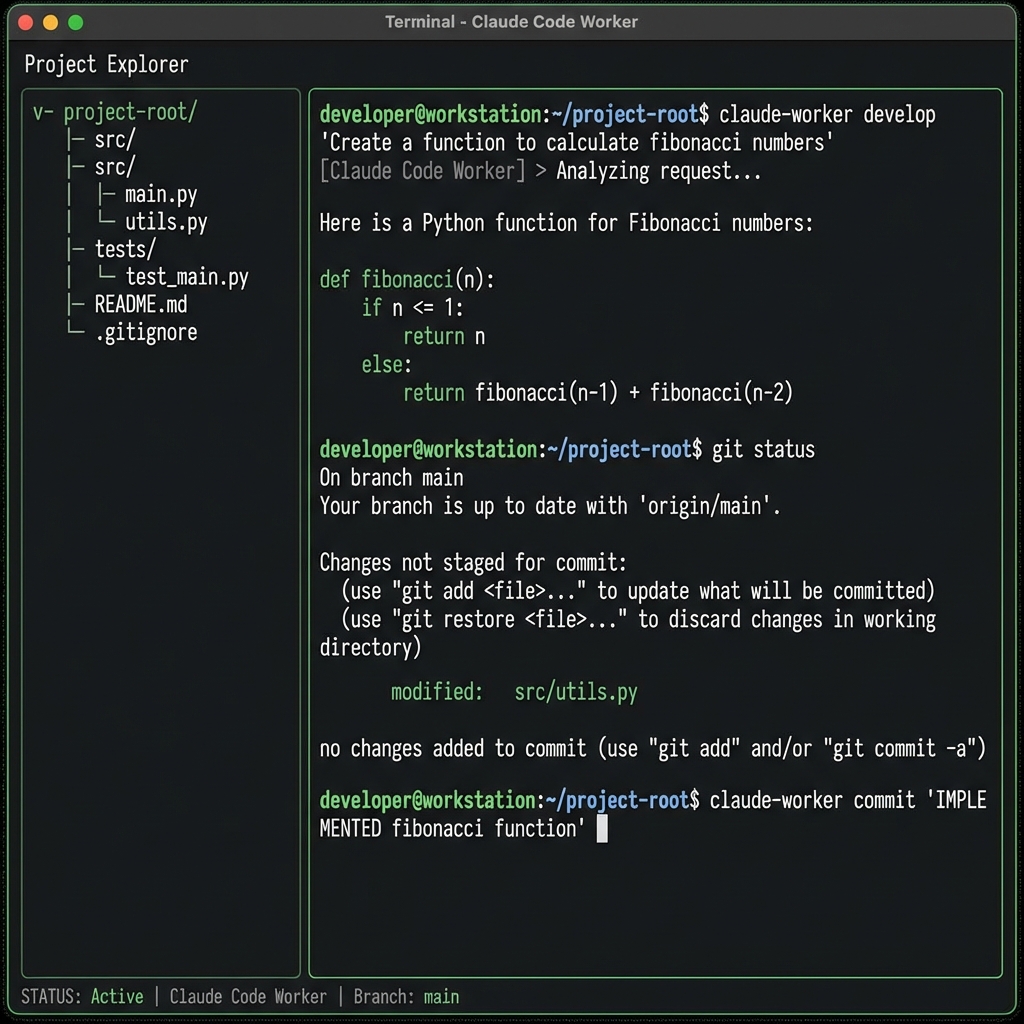
Iniciar una Sesión
Navega al directorio de tu proyecto:
cd tu-proyecto
claude
Cuando Claude Code Worker se inicia, se abre una sesión interactiva. Ahora puedes ingresar solicitudes en lenguaje natural.
Comandos Básicos e Interacción
Ejemplo 1: Agregar Nuevas Funciones
Usuario: Crea una función de inicio de sesión de usuario usando JWT para autenticación,
         incluyendo tanto el formulario de inicio de sesión como la API del backend.

Claude: Entiendo. Implementaré la función de inicio de sesión. Planeo crear estos archivos:
       1. components/LoginForm.tsx

- UI de inicio de sesión
       2. api/auth.ts

- Endpoint de API de autenticación
       3. utils/jwt.ts

- Gestión de tokens JWT

       ¿Procedo?
Ejemplo 2: Corrección de Errores
Usuario: Soluciona el problema donde la lista de usuarios no se está cargando

Claude: Después de analizar el código, el useEffect en el componente de usuarios
       está faltando el array de dependencias. Lo corregiré.
Proceso de Aprobación de Modificación de Archivos
Claude Code Worker siempre solicita permiso antes de modificar archivos:
- Proponer Cambios: Claude explica qué archivos se modificarán y cómo
- Revisar y Aprobar: Aprobar cada cambio individualmente o habilitar el modo "Aceptar todo"
- Ejecutar Modificaciones: Solo se aplican los cambios aprobados
Este proceso te da control completo mientras mantienes alta productividad.
Ejemplo de Uso Práctico
Automatización de Flujo de Trabajo Git:
Usuario: Confirma todos los cambios y empuja a la rama principal

Claude: Verificaré el estado de git y realizaré estas acciones:
       1. git add .
       2. git commit -m "Agregar función de autenticación de usuario"
       3. git push origin main

       ¿Ejecuto?
Características Clave y Aplicaciones
1. Desarrollo de Funciones
Implementa funciones complejas con una sola solicitud.
Usuario: Agrega un gráfico en tiempo real al panel usando Chart.js,
         actualizando datos cada 5 segundos.
Claude instala las bibliotecas necesarias, crea componentes de gráficos e implementa toda la lógica de obtención de datos.
2. Depuración y Corrección de Errores
Copia y pega mensajes de error para analizar y corregir automáticamente problemas.
Usuario: Estoy recibiendo "TypeError: Cannot read property 'map' of undefined"
         ¿Cómo lo soluciono?

Claude: El array de usuarios está indefinido al llamar a map.
       Agregaré encadenamiento opcional para corregirlo.
3. Navegación del Código Base
Comprende y explica la estructura del proyecto.
Usuario: ¿Cómo está implementado el sistema de autenticación en este proyecto?

Claude: Después de analizar el proyecto, aquí está la estructura:


- auth/middleware.ts: Verificación de token JWT


- hooks/useAuth.ts: Gestión de estado de autenticación


- api/login.ts: Endpoint de inicio de sesión
       ...
4. Tareas de Automatización
Maneja automáticamente tareas repetitivas y tediosas:
Correcciones de Lint por Lotes: "Corrige todos los errores de ESLint"
Resolución de Errores de Tipo: "Resuelve todos los errores de tipo de TypeScript"
Resolución de Conflictos de Fusión: "Resuelve conflictos de fusión"
Notas de Lanzamiento: "Crea notas de lanzamiento de los commits de la semana pasada"
5. Integración Git
Claude Code Worker reconoce completamente los repositorios Git:
Cambio y creación de ramas
Commits y pushes
Resolución de conflictos
Análisis de historial
Usuario: Crea y cambia a la rama feature/new-ui

Claude: Ejecutaré git checkout -b feature/new-ui.
Consejos Avanzados
Uso del Archivo CLAUDE.md
Crea un archivo CLAUDE.md en la raíz de tu proyecto para proporcionar contexto del proyecto a Claude. Este actúa como la "constitución" de Claude.
# Descripción del Proyecto
Esta es una plataforma de comercio electrónico construida con Next.js 14.

## Estilo de Codificación

- Usar modo estricto de TypeScript
- Estilizar con Tailwind CSS

- Aplicar ESLint + Prettier

## Comandos Clave

- npm run dev: Iniciar servidor de desarrollo
- npm run build: Compilación de producción

- npm test: Ejecutar pruebas

## Arquitectura

- /app: Next.js App Router
- /components: Componentes reutilizables

- /lib: Funciones de utilidad
Configuración de Hooks
Configura ejecución automática de comandos en puntos específicos:
Before tool execution: Antes de ejecutar herramientas (ej: ejecutar linter)
After tool completion: Después de completar la herramienta (ej: auto-formateo)
Before file write: Antes de guardar archivos
Atajos de Terminal
Shift + arrastrar: Agregar archivo como referencia
Ctrl + V: Pegar imágenes
Escape: Detener Claude (Ctrl + C sale de la sesión)
Flechas arriba/abajo: Navegar historial de comandos
Escribir Prompts Efectivos
- Sé específico:
❌ "Crea inicio de sesión"
✅ "Crea una función de inicio de sesión usando JWT. Autenticar con correo electrónico y contraseña, almacenar tokens en cookies httpOnly"
- Proporciona contexto:
"Este proyecto usa React 18 y TypeScript"
"Quiero migrar de autenticación Auth0 a Firebase Authentication"
- Especifica restricciones:
"Implementar en JavaScript puro sin bibliotecas externas"
"Aplicar memoización para rendimiento"
Casos de Uso del Mundo Real
Caso 1: Refactorización de Código Legado
Usuario: Refactoriza este componente a componente funcional,
         conviértelo a hooks y actualiza las pruebas.
Claude analiza el componente de clase, lo convierte a funcional y actualiza automáticamente todos los archivos de prueba relacionados.
Caso 2: Integración de API
Usuario: Integra la API de pagos de Stripe, implementando todo el flujo
         desde la página de pago hasta el manejo de webhooks.
Mejora de Productividad: Los desarrolladores informan que usar Claude Code Worker reduce el tiempo de desarrollo en un 30-50% en promedio. El tiempo dedicado a tareas repetitivas, escritura de código repetitivo y depuración se reduce significativamente.
Precauciones y Mejores Prácticas
La Revisión de Código es Esencial
Aunque Claude Code Worker es muy poderoso, siempre revisa el código generado:
Verificar vulnerabilidades de seguridad
Revisar problemas de rendimiento
Verificar exactitud de la lógica de negocio
Confirmar cobertura de pruebas
Protección de Información Sensible
Gestionar claves API, contraseñas como variables de entorno
Agregar archivos
.enva.gitignoreNo ingresar directamente información sensible a Claude
Trabajo Incremental
Divide las tareas grandes en pasos más pequeños:
# ❌ No bueno
"Refactoriza toda la aplicación"

# ✅ Bueno
1. "Primero refactoriza el módulo de autenticación"
2. "Ahora actualiza el módulo de gestión de usuarios"
3. "Finalmente mejora los componentes del panel"
Uso de Control de Versiones
Rastrea con Git lo que Claude cambia para que puedas revertir en cualquier momento:
git add .
git commit -m "Refactorización asistida por IA"
Conclusión: El Futuro del Desarrollo con IA
Claude Code Worker es más que una herramienta—es un socio de desarrollo. Automatiza tareas repetitivas, resuelve rápidamente errores complejos y mejora la calidad del código. Pero lo más importante es tu creatividad y juicio. Claude es el ejecutor, y tú eres el arquitecto.
Instala Claude Code Worker ahora y comienza una nueva experiencia de desarrollo con IA. Tu productividad mejorará notablemente.
¿Necesitas Ayuda?
Si tienes preguntas sobre Claude Code Worker o consultas de desarrollo, no dudes en contactar:
- Email: kck0920@gmail.com
- GitHub: https://github.com/kck0920
--
Explora Herramientas Relacionadas
¿Quieres aumentar aún más tu productividad de desarrollo? Prueba las diversas herramientas de Hafuture:
Herramientas de Texto: Conteo de caracteres, conversión de mayúsculas/minúsculas, codificación/decodificación, etc.
Convertidor de Unidades: Conversión rápida entre varias unidades
Calculadora de Interés Compuesto: Simulación de rentabilidad de inversiones
Si estás interesado en herramientas de desarrollo con IA y mejora de productividad, ¡consulta más publicaciones del blog!