Claudia 実践ガイド:Claude Code 設定・MCP・スキルをGUI管理
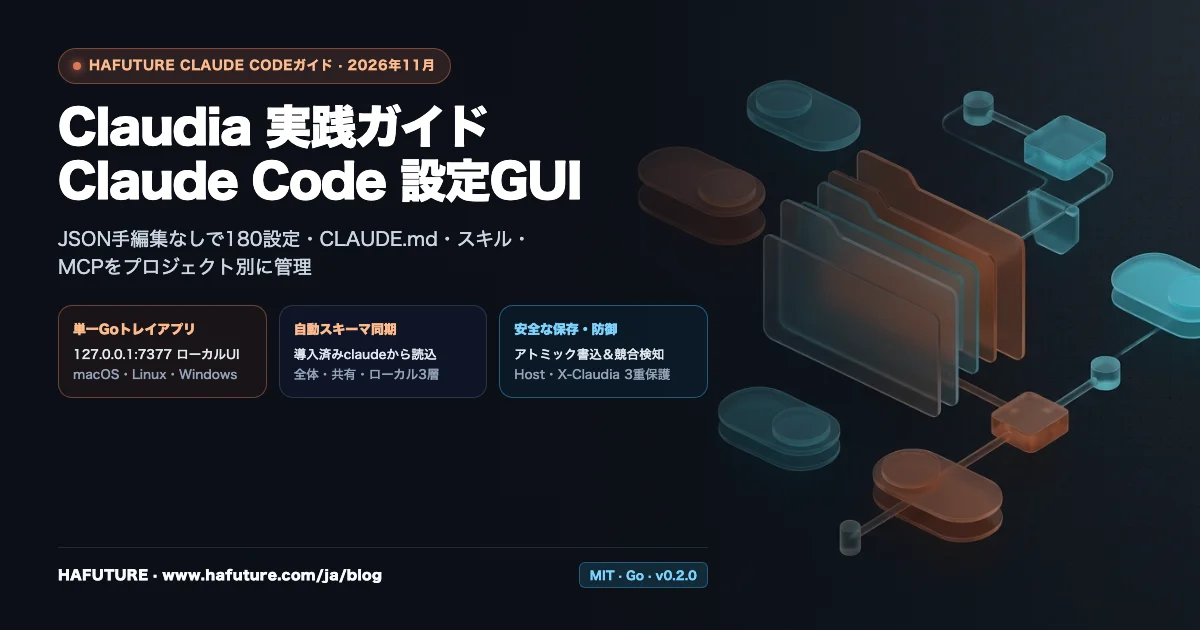
2026年11月公開のMITオープンソースGoトレイアプリClaudia(v0.2.0)で、Claude Codeの180設定・CLAUDE.md・自動メモリ・MCP・スキルをプロジェクト別にGUI管理する方法を解説します。
目次
- 1. なぜClaudiaが必要なのか:settings.json手編集の限界
- 2. 3層設定スコープの優先順位とClaudiaのローカル防御構造
- 3. 自分の開発環境に合うClaude Code設定管理の選び方
- 4. macOS・Linux・Windows 4ステップ導入とCLIオプション
- 5. 機能別プレイブック:180設定・自動メモリ・MCP・スキル・プラグイン
- 6. 実践トラブルシューティング探索
- 7. よくある質問(FAQ)
1. なぜClaudiaが必要なのか:settings.json手編集の限界
Claude Codeを1つのリポジトリだけで使っているうちは、~/.claude/settings.jsonをエディタで直接編集しても困りません。しかし2026年11月現在、Claude Codeの公式設定項目は約180個に達し、さらにフォルダごとのCLAUDE.md、自動メモリ(MEMORY.md)、stdio・HTTP・SSE方式のMCPサーバー、カスタムスキル(SKILL.md)、プラグインとマーケットプレイスがグローバル・共有・ローカルの3層に分散しています。
複数リポジトリを行き来する開発者が直面する代表的な悩みは次の3点です。
- プロジェクト別のスキル・プラグイン切替が煩雑:グローバルに20個のスキルを入れていても、特定プロジェクトだけ3個に絞るには
.claude/settings.jsonのskillOverridesやenabledPluginsを毎回手書きする必要があります。 - 同時書き込みによる競合リスク:稼働中のClaude Codeセッションは
~/.claude.jsonや設定ファイルを随時更新するため、別エディタで直接上書きするとJSON構文エラーやMCP設定消失を招く恐れがあります。 - バージョン更新に伴うスキーマ乖離:
promptCacheTtl、subagentPromptCacheTtl、maxEffortLevel、ultracodeといった新キーが頻繁に追加されるため、固定のチートシートでは手元のバージョンとズレが生じます。
Claudia(github.com/claude-settings-xyz/claudia、MITライセンス)は、開発者ftchdがGoの単一バイナリと埋め込みReact・Vite・shadcn UIで構築した軽量ローカル・トレイアプリです。起動するとブラウザでhttp://127.0.0.1:7377が開き、ローカルに導入済みのclaudeバイナリから最新スキーマを直接抽出してフォームを生成します。
2. 3層設定スコープの優先順位とClaudiaのローカル防御構造
GUIで安全に設定を編集するには、Claude Codeが複数ファイルから設定を統合するスコープ優先順位と、ローカルWeb UI(127.0.0.1:7377)特有のセキュリティ・競合対策を把握しておくことが重要です。
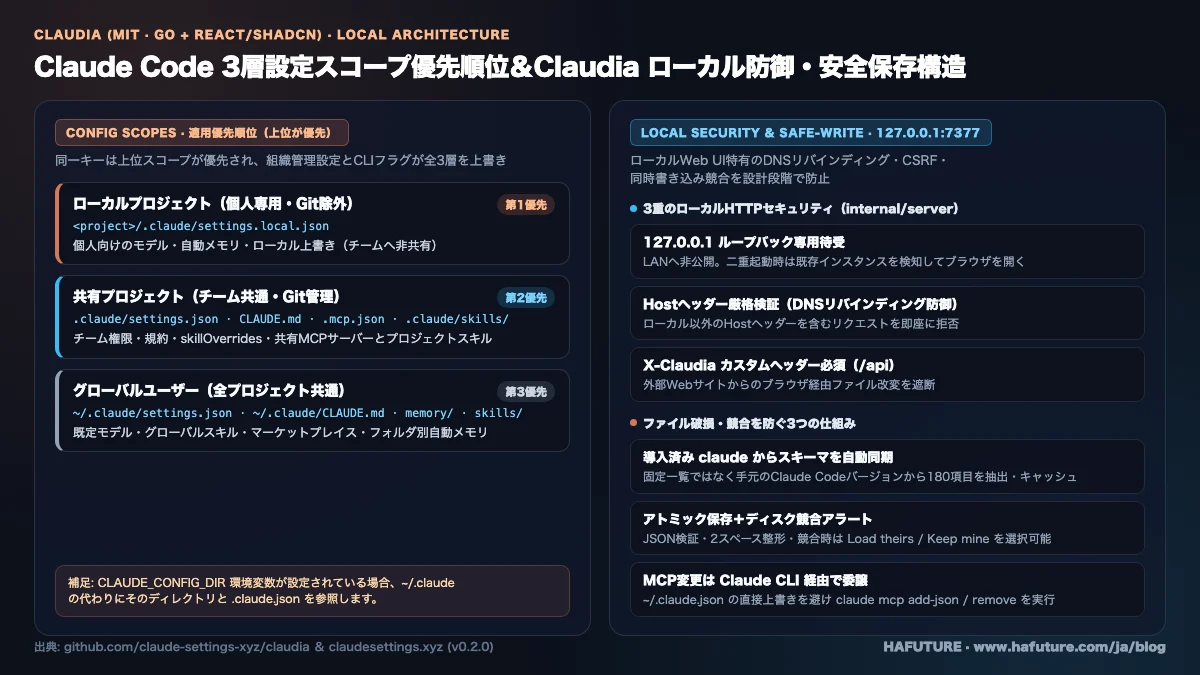
3層スコープの適用順位(上位が下位を上書き)
| 優先順位 | スコープ | 対象ファイルパス | 用途とGit管理 |
|---|---|---|---|
| 第1優先 | ローカルプロジェクト | <folder>/.claude/settings.local.json | 個人専用のモデル・自動メモリ上書き(Git除外) |
| 第2優先 | 共有プロジェクト | <folder>/.claude/settings.json、CLAUDE.md、.mcp.json、.claude/skills/ | チーム共通の権限・規約・skillOverrides・共有MCP(Git管理) |
| 第3優先 | グローバルユーザー | ~/.claude/settings.json、~/.claude/CLAUDE.md、~/.claude/skills/ | 全プロジェクトの既定値、グローバルスキル・マーケットプレイス |
- 最上位の上書きルール:組織管理者が配布するManaged Settingsと起動時のCLIフラグ(
--model、--effortなど)は上記3層すべてを上書きします。 - プロジェクト一覧の自動取得:Claudiaは
~/.claude.jsonからClaude Codeを実行した履歴フォルダを読み込み、設定ファイルまたはCLAUDE.mdが存在するフォルダを最近使った順に表示します。まだ設定ファイルがないフォルダも、フィルタ横の⋯メニューからAdd projectで手動登録できます(Linuxでフォルダ選択ダイアログを使うにはzenity・qarma・matedialogのいずれかが必要)。 - カスタム設定ディレクトリ対応:
CLAUDE_CONFIG_DIR環境変数を設定している場合、Claudiaは~/.claudeの代わりにそのディレクトリと内部の.claude.jsonを自動参照します。
internal/server と internal/claude に組み込まれた6つの安全機構
127.0.0.1ループバック専用待受:LANへは一切公開しません。/api/healthによる単一インスタンス検知を備え、二重起動時は既存UIをブラウザで再表示するだけです。Hostヘッダー厳格検証:ローカル以外のHostヘッダーを含むリクエストを即座に拒否し、DNSリバインディング攻撃を遮断します。X-Claudiaカスタムヘッダー必須:すべての/apiリクエストにX-Claudiaヘッダーを要求します。ブラウザは他サイトからのカスタムヘッダー送信を制限するため、閲覧中の外部ページがローカル設定を改ざんできません。- 導入済みバイナリからの自動スキーマ同期:固定一覧を同梱せず、
PATHまたは~/.local/bin/claudeから現在のClaude Codeスキーマを読み出してバージョン別にキャッシュします。 - アトミックJSON保存+ディスク競合検知:不正なJSONは保存を拒否し、Claude Code標準の2スペースインデントでアトミックに書き込みます。編集中にClaude Code側がファイルを変更していた場合は上書きせず、Load theirs(最新読込)かKeep mine(自分の編集を優先)を選択できます。
- MCP変更のClaude CLI委譲:稼働中のClaude Codeが頻繁に書き換える
~/.claude.jsonを直接上書きせず、claude mcp add-jsonおよびclaude mcp remove経由で安全に反映します。
3. 自分の開発環境に合うClaude Code設定管理の選び方
Claudiaは公式CLIやWebリファレンス(claudesettings.xyz)と競合するものではなく、用途に応じて組み合わせると最も効果的です。
Claudia トレイアプリマルチプロジェクト対応のローカル設定GUI
“http://127.0.0.1:7377”
- 対応範囲
- 180設定・CLAUDE.md・自動メモリ・MCP・スキル・プラグイントグル
- 強み
- 手元のclaude版と自動スキーマ同期・アトミック保存・競合通知
- 役割分担
- プラグイン導入・マーケット追加・スキル削除はCLI/OS側で実行
- 向いている人
- macOS・Linux・Windowsで3つ以上のリポジトリを扱う開発者
claudesettings.xyzインストール不要の180設定辞典&JSONチェッカー
“Build / Check settings.json”
- 対応範囲
- 全180設定の平易な解説・フォーム生成・既存JSON貼り付け検証
- 強み
- 導入ゼロ・promptCacheTtlなど新設キーの素早い調査
- 制約
- ローカルフォルダ・自動メモリ・MCP設定の直接読み書き不可
- 向いている人
- アプリ導入制限のある端末や単発のsettings.json監査
Claude Code CLI + JSONSSHサーバー・自動化・パッケージ管理の標準手段
“claude plugin / claude mcp”
- 対応範囲
- プラグイン導入/更新・マーケットプレイス追加・スクリプト自動化
- 強み
- リモートLinux・CI・dotfilesと100%親和
- 制約
- プロジェクト毎のskillOverridesや180キーの手編集は手間
- 向いている人
- リモートサーバー中心の開発者、Claudiaの補助コマンド実行
4. macOS・Linux・Windows 4ステップ導入とCLIオプション
Claudia v0.2.0(2026年11月23日リリース)はmacOS・Linux・Windows向けの単一バイナリを配布しており、公式インストーラーがSHA256SUMS照合とログイン時自動起動まで一括構成します。
- 1ステップ1:OS別ワンライナーで導入(SHA256自動照合)
install.sh / install.ps1macOSは ~/Applications/Claudia.app と ~/Library/LaunchAgents/app.claudia.plist、Linuxは ~/.local/bin/claudia と ~/.config/autostart/claudia.desktop、Windowsは %LOCALAPPDATA%\Programs\Claudia とレジストリRunを登録します。自動起動を避けたい場合は CLAUDIA_NO_AUTOSTART=1 を指定してください。
- 2ステップ2:ターミナルまたはメニューバーから起動
claudiaターミナルで claudia を実行するとバックグラウンドへ分離(detach)してプロンプトをすぐ返し、http://127.0.0.1:7377 をブラウザで開きます。起動済みなら重複起動せず既存UIを開きます。
- 3ステップ3:グローバル設定で権限・プライバシー・キャッシュTTLを整える
プロジェクト未選択のGlobalビューで ~/.claude/settings.json を開き、Read(./.env) の拒否ルール、プライバシー推奨項目、promptCacheTtl・subagentPromptCacheTtl・maxEffortLevel をフォームで調整します。
- 4ステップ4:プロジェクト別にShared/Local・スキル・MCPを分離
左サイドバーから対象リポジトリを選び、チーム共有(.claude/settings.json)と個人専用(.claude/settings.local.json)を切り替えながら、必要なスキルとMCPサーバーだけを有効化します。
# 標準インストール(SHA256照合+ログイン自動起動)
curl -fsSL https://raw.githubusercontent.com/claude-settings-xyz/claudia/main/install.sh | sh

# ログイン自動起動なし / ドライラン確認
curl -fsSL https://raw.githubusercontent.com/claude-settings-xyz/claudia/main/install.sh | CLAUDIA_NO_AUTOSTART=1 sh
curl -fsSL https://raw.githubusercontent.com/claude-settings-xyz/claudia/main/install.sh | CLAUDIA_DRY_RUN=1 sh

# バージョン固定インストール
curl -fsSL https://raw.githubusercontent.com/claude-settings-xyz/claudia/main/install.sh | CLAUDIA_VERSION=v0.2.0 sh5. 機能別プレイブック:180設定・自動メモリ・MCP・スキル・プラグイン
Claudiaの6セクションはClaude Codeの実ファイル構造と1対1で対応しています。GUIで完結する操作と、安全性のためCLIへ委譲されている操作の境界を一覧で確認しましょう。
| UIセクション | 対象ファイル・キー | Claudiaで完結する操作 | CLI / OS側で行う操作 |
|---|---|---|---|
| Configuration(設定) | settings.json、settings.local.json | 180項目のフォーム編集(In this file / More settings)、Visual↔JSON切替、Shared/Local作成・切替、Remove | hooksなど複雑なネスト構造はインプレースJSONエディタで編集 |
| CLAUDE.md | ~/.claude/CLAUDE.md、<folder>/CLAUDE.md(または.claude/CLAUDE.md) | グローバル・プロジェクト別指示書の編集と競合防止保存 | — |
| Memory(自動メモリ) | ~/.claude/projects/<folder>/memory/(MEMORY.md+ノート) | フォルダ別自動メモリの閲覧・編集・個別ノート削除、autoMemoryEnabledの切替 | MEMORY.mdインデックス自体は削除不可(ノート削除後にClaudeが更新) |
| MCP Servers | ~/.claude.json、.mcp.json | 全体・ローカル・共有MCP一覧、stdio(コマンド・引数・環境変数)とHTTP/SSE(URL・ヘッダー)の追加・編集・削除(claude mcp add-json/remove経由) | フォーム外のtimeout等オプションは既存値を自動保持 |
| Skills(スキル) | ~/.claude/skills/<name>/SKILL.md、.claude/skills/<name>/SKILL.md、skillOverrides | プロジェクト+全体スキル一覧、+でfrontmatter付き新規SKILL.md作成・編集、プロジェクト別の表示切替(Inherit/Default/On/Off) | スキル削除は安全のため非対応(フォルダを手動削除) |
| Plugins & Marketplaces | ~/.claude/plugins/installed_plugins.json、enabledPlugins、extraKnownMarketplaces | 導入済み・マーケット掲載プラグイン検索、全体On/Offおよびプロジェクト別Inherit/true/false 3段階トグル | インストール・更新(claude plugin install <plugin>@<marketplace>)、マーケット追加(claude plugin marketplace add) |
実務で効果が大きい3つの運用パターン
- プロジェクト別スキル絞り込みでコンテキストを軽量化:グローバル
~/.claude/skills/に多数のスキルを溜め込むと、無関係なリポジトリでもメタデータが増えて誤発火やトークン消費を招きます。ClaudiaのSkillsタブでリポジトリに不要なスキルをOffにしてskillOverridesへ記録し、Claude Codeトークン削減ノウハウやmattpocock/skills 27スキル運用と組み合わせるのが効果的です。 - 自動メモリ(
autoMemoryEnabled)の棚卸し:古いデプロイ手順や誤った前提が自動メモリに残った場合、ClaudiaのMemoryタブから該当ノートだけをピンポイントで編集・削除できます。一時的な調査用フォルダでは.claude/settings.local.json単位で自動メモリを無効化できます(共有.claude/settings.jsonのautoMemoryDirectoryはClaude Code仕様通り無視されます)。 - MCPサーバーのプロジェクト分離:本番DBや課題管理向けMCPをグローバルに置くと誤操作リスクが高まります。ClaudiaのMCP Serversタブからプロジェクトスコープで登録すれば、
claude mcp add-json経由で安全に隔離でき、Code Mode & Background MCP Tasksとの併用でツール往復コストも抑えられます。
6. 実践トラブルシューティング探索
導入・運用時によく起きる症状と対処法をカテゴリ別に整理しました。
- Configurationフォームでスキーマ読み込みエラーが表示される頻出· スキーマ・競合
Claudiaは固定スキーマを持たず、手元のClaude Codeバイナリからリアルタイム抽出します。取得失敗時でもJSONタブへ切り替えれば直ちに手動編集を継続できます。
推奨対策:claudeがPATHまたは~/.local/bin/claudeにあるか確認し、Visual横の更新ボタンをクリック補足・代替案:180項目の解説をブラウザで確認したい場合は https://claudesettings.xyz/settings を活用 - 保存時に「ディスク側でファイルが変更された」という競合警告が出るデータ保護· スキーマ・競合
稼働中のClaude Codeが同じsettings.jsonやSKILL.mdを更新した場合、サイレント上書きを防ぐためClaudiaが一旦保存を停止します。
推奨対策:Claude Codeの最新変更を残すならLoad theirs、自分の編集を優先するならKeep mineを選択補足・代替案:長時間開いたタブで編集を始める前に、右上の更新ボタンで最新状態を読み込んでおくと安全です。 - 作業中のリポジトリが左サイドバーのプロジェクト一覧に出ないUXヒント· スコープ・機能境界
Claudiaは~/.claude.json内の履歴のうち設定ファイルかCLAUDE.mdが存在するフォルダのみ自動表示します。ホームフォルダはGlobalビュー扱いのため一覧には出ません。
推奨対策:フィルタ横の⋯メニュー → Add project からパス入力またはSelect folderで手動追加補足・代替案:LinuxでSelect folderが開かない場合は zenity / qarma / matedialog のいずれかを導入してください。 - 7377番ポートが別アプリと競合する、またはログイン自動起動を止めたいポート設定· 導入・起動
既存のClaudiaが7377を使っている場合は自動でブラウザを開くだけですが、別サービスが占有している場合は -port で空きループバックポートへ移してください。
推奨対策:claudia -port 7388 -no-open でポート変更、または CLAUDIA_NO_AUTOSTART=1 で再インストール補足・代替案:原因調査時は claudia -foreground でターミナル上にログを直接出力できます。 - Plugins・Marketplaces画面に新規インストールやスキル削除ボタンがない設計仕様· スコープ・機能境界
Claudiaは設定状態の安全な閲覧・編集・オンオフに特化しており、外部コード導入や破壊的なフォルダ削除は意図的にCLI/OS側へ分離しています。
推奨対策:プラグイン・マーケット導入は claude plugin install / marketplace add を、スキル削除はフォルダ直接削除を使用補足・代替案:CLIで導入した直後にClaudiaの更新ボタンを押せば installed_plugins.json が即反映されます。
7. よくある質問(FAQ)
Q1. ClaudiaはAnthropic公式ツールですか?
Q2. 2025年に公開されたTauri版の「Claudia(getAsterisk/claudia)」と同じものですか?
Q3. CLAUDE_CONFIG_DIRで複数プロファイルを切り替えていても使えますか?
Q4. ローカルで7377ポートを開いていてセキュリティ上の問題はありませんか?
Q5. Codex CLI向けの同等ツールはありますか?
あわせて読みたいClaude Code実践ガイド
- Claude Code「Code Mode」& Background MCP Tasks 実践ガイド — Claudiaでプロジェクト別に整理したMCPサーバーをCode Modeとバックグラウンド実行で高速化する方法を解説しています。
- mattpocock/skills 完全ガイド:バイブコーディングを確かな開発に変える27のスキル — 定番スキルをグローバル導入したうえで、ClaudiaのSkillsタブからリポジトリ単位で取捨選択する運用に最適です。
- AI使用時のトークンを減らす方法 - Claude Code編 —
promptCacheTtl設定やCLAUDE.md最適化、不要スキル無効化を組み合わせてトークン消費を抑える実践策をまとめています。
Hafuture JSONフォーマッターでhooks・settings.json・.mcp.jsonを事前検証
ClaudiaのインプレースJSONエディタへ複雑なhooksやカスタムMCP設定を貼り付ける前に、カンマ漏れや括弧エラーをブラウザ上で素早く検証・整形できます。